- Our Commitment to Improving Stability and Performance · CAPCOMпроверено 18.06.2026
- The game does not run properly. (Steam) · CAPCOM Supportпроверено 18.06.2026
- Currently known issues · CAPCOM Supportпроверено 18.06.2026
- Monster Hunter Wilds on Steam · Steamпроверено 18.06.2026
Почему старый пресет стоит пересобрать
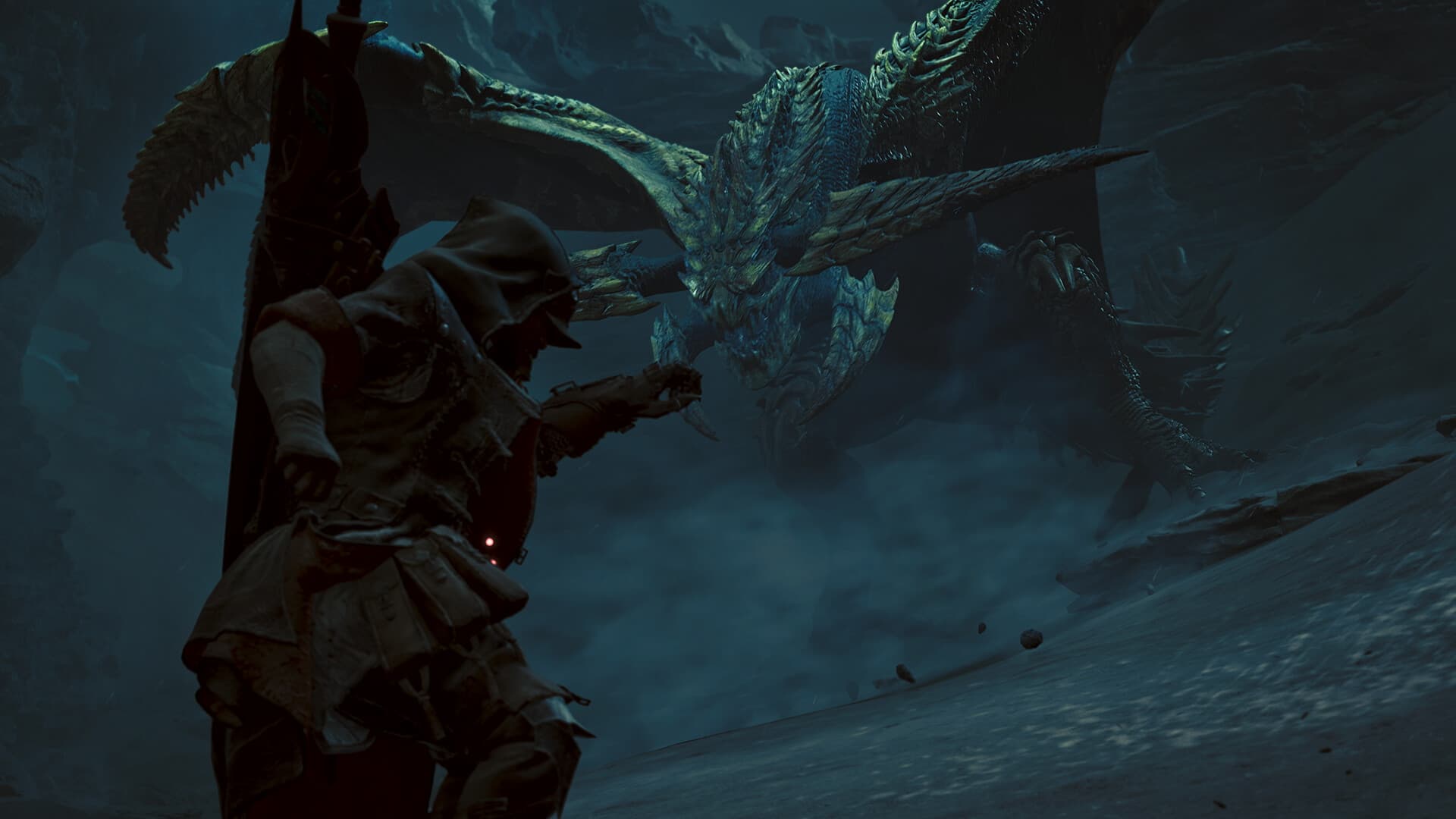
Capcom отдельно описывала план улучшений стабильности и производительности для Monster Hunter Wilds: CPU/GPU-оптимизации, снижение нагрузки, новые параметры для Steam-версии, работа с VRAM, текстурным стримингом и компиляцией шейдеров. Поэтому пресет, подобранный на релизе, не всегда лучший после крупных обновлений.
Начните с чистой проверки: отключите оверлеи и моды, обновите драйвер, запустите игру, дождитесь шейдеров и пройдите один и тот же маршрут. Только после этого меняйте настройки, иначе вы будете лечить старый конфликт, а не реальную производительность текущей версии.
CPU: что снижать первым
Если видеокарта загружена не полностью, а FPS проседает в лагере, лобби или сценах с большим количеством объектов, ищите CPU-ограничение. После патчей особенно важны параметры, связанные с количеством отображаемых игроков, мелкими существами, эффектами и анимациями.
Для слабого процессора цель - ровный фреймтайм, а не максимальное среднее число кадров. Уменьшайте плотность окружения, качество мелких объектов и эффектов постепенно, затем сравнивайте одну и ту же охоту в одинаковых условиях погоды.
GPU и VRAM
Если упираетесь в видеокарту, сначала снижайте самые дорогие визуальные параметры: объемный туман, тени, плотность растительности, качество текстур при нехватке VRAM и тяжелые постэффекты. Апскейл лучше держать как инструмент стабильности, а не как оправдание для слишком высокого пресета.
Следите за памятью. Когда VRAM переполнена, игра может выглядеть нормально в меню, но дергаться при смене биома, погоде или быстром перемещении. Если стоит набор высоких текстур, проверьте, действительно ли он нужен на вашем разрешении.
Шейдеры, драйверы и файлы
Официальная поддержка Capcom для Steam советует базовые шаги при сбоях: проверить системные требования, обновить графические драйверы, Windows и DirectX, добавить папку игры в исключения антивируса, проверить целостность файлов в Steam и отключить режим совместимости для исполняемых файлов, если он включен.
После большого обновления не удаляйте случайные папки вслепую. Сначала дайте игре завершить штатную подготовку шейдеров. Если сбой повторяется, проверьте файлы через Steam, затем временно уберите моды уровня DLL, ReShade и Engine.ini.
Практичный порядок настройки
Рабочий тест занимает десять минут: чистый запуск, один маршрут в локации, запись среднего FPS и ощущений по фреймтайму, затем изменение одной группы настроек. Не меняйте сразу CPU, тени, апскейл, текстуры и моды: так невозможно понять, что помогло.
Для кооператива ставьте более спокойный пресет, чем для одиночной прогулки. Сетевой бой с крупным монстром, эффектами, поддержкой и лобби хуже прощает микрофризы, а стабильное управление в Wilds важнее красивого скриншота.