- Monster Hunter Wilds on Steam · Steamпроверено 18.06.2026
- Monster Hunter Wilds Ver.1.040.03.01 Update Information · CAPCOMпроверено 18.06.2026
- Monster Hunter Wilds Ver.1.041.00.00 Update Information · CAPCOMпроверено 18.06.2026
Чего ждать от портативного ПК
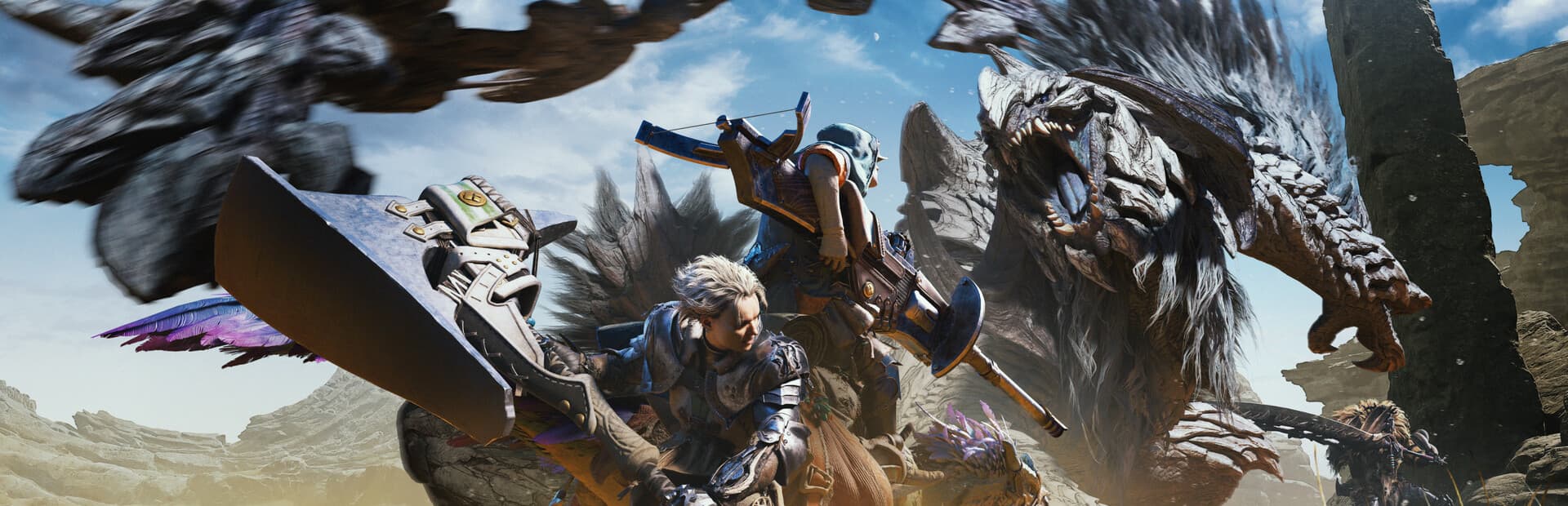
Monster Hunter Wilds тяжелее большинства игр, которые комфортно живут на портативных Windows-устройствах и Steam Deck. На странице Steam для ПК указаны DirectX 12, SSD, 16 ГБ памяти в рекомендуемых требованиях и видеокарта уровня RTX 2060 Super или RX 6600 для 1080p с Frame Generation на средних настройках. Портативные APU ниже этой планки, поэтому цель должна быть практичной: ровные 30 FPS или близкий к ним лимит.
Главная ошибка - пытаться получить консольную картинку на 800p-экране. Для охоты важнее читаемый монстр, стабильный input и отсутствие резких провалов во время погодных эффектов. Красивые тени, дальность травы и тяжелые объемные эффекты можно смело отдавать в жертву.
Базовый профиль
Начните с 1280x800 или 1280x720, лимита 30 FPS, полноэкранного режима, FSR или другого доступного апскейлера в Balanced либо Performance. Текстуры держите в пределах доступной VRAM: если устройство начинает активно выгружать память, охота будет дергаться даже при нормальном среднем FPS.
Для ROG Ally, Legion Go и похожих устройств проверьте профиль питания. На батарее лучше фиксировать 30 FPS и умеренный TDP, а от розетки можно поднять мощность и попробовать 40 FPS, если кадр стабилен в лагере, открытой зоне и бою с крупным монстром. На Steam Deck не гонитесь за частотой экрана выше той, которую реально держит игра.
Что снижать первым
Самые болезненные параметры для портативного железа - тени, объемный туман, дальность прорисовки, качество растительности, отражения и тяжелые постэффекты. Если игра упирается в GPU, снижайте их по очереди и проверяйте не меню, а реальную охоту. Если упор в CPU, поможет не качество текстур, а лимит FPS, закрытие фоновых процессов и свежие патчи.
Frame Generation на маленьком экране может выглядеть приятно, но не лечит настоящий input lag и не спасает от CPU-провалов. Включайте его только после того, как базовый кадр уже стабилен. Если управление стало ватным, вернитесь к обычному апскейлу и жесткому лимиту.
После обновлений Capcom
Capcom выпускала патчи с правками CPU/GPU-нагрузки, LOD и шейдерных процессов для Steam-версии. После таких обновлений не стоит копировать старый конфиг вслепую: сначала запустите игру чисто, дождитесь подготовки шейдеров и проверьте те же три сцены, по которым вы сравниваете производительность.
Если после патча появились статтеры, сделайте простую диагностику: обновите драйвер или SteamOS, проверьте целостность файлов, отключите моды, оставьте один лимит FPS и один апскейлер. Только когда чистый профиль понятен, возвращайте тонкие настройки и сторонние фиксы.