В этой статье
Как запустить первую программу на Python в браузере
Для первого запуска открой редактор Python от Raspberry Pi Foundation. В нём можно выполнить код без установки Python и без аккаунта.
-
На главной странице редактора выбери Python. В инструкции к редактору этот же шаг может называться Start coding Python.
-
Откроется проект с файлом
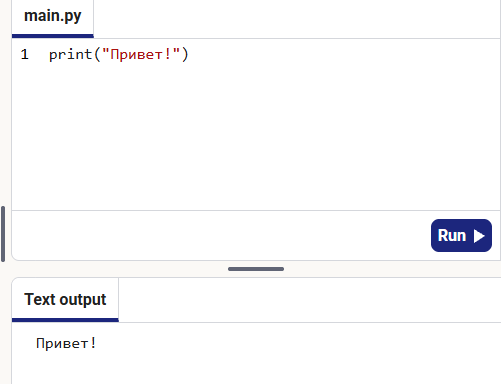
main.py. Введи в панели редактора одну строку:print("Привет!") -
Нажми Run. В панели Text output появится результат:
Привет!
main.py — файл, где записан код. Окончание .py обозначает файл программы на Python. Когда ты нажимаешь Run, код выполняет интерпретатор Python. В редакторе не нужно запускать его отдельно. Вводи команды в main.py, а в Text output смотри, что получилось.
Теперь замени Привет! на своё приветствие, оставив кавычки и скобки на месте. Снова нажми Run: в панели появится новая фраза. Если захочешь, чтобы редактор автоматически сохранял проект в аккаунте, понадобится войти. Для самого запуска вход не нужен.
Что делает print() и зачем нужны кавычки
print() — функция, которая выводит то, что ей передали. То, что записано внутри круглых скобок, называют аргументом. В программе с приветствием аргумент — "Привет!". Python видит кавычки и понимает: внутри текст, который нужно вывести. Такой текст в Python называют строкой. Сами кавычки обозначают её границы и на экране не появляются.
Подойдут прямые двойные кавычки " или прямые одинарные '. Важно, чтобы строка начиналась и заканчивалась кавычками одного вида: "Привет!" и 'Привет!' сработают одинаково. Кавычки « », которыми оформляют цитаты в русском тексте, для этого не подходят.
Кавычки меняют не только вид кода, но и его смысл. Замени приветствие двумя командами и запусти их вместе:
print(3 + 4)
print("3 + 4")
Результат:
7
3 + 4
В первой команде 3 + 4 — числовое выражение. Python сначала вычисляет его, а потом print() выводит ответ. Во второй команде те же символы стоят в кавычках, поэтому Python выводит их как текст. Если хочешь получить результат сложения, не бери выражение в кавычки. Если хочешь показать саму запись примера, кавычки нужны.
Зачем нужны переменные: даём числу имя
Представь, что у игрока три очка. Можно написать print(3), но по одному числу не видно, что оно обозначает. Дадим числу имя points — по-английски «очки». Введи этот код вместо предыдущего:
points = 3
print("Очки:", points)
print("Очки:", "points")
На экране появятся две строки:
Очки: 3
Очки: points
Первая строка кода points = 3 ничего не выводит. Она присваивает имени points значение 3. Теперь points — переменная: по этому имени программа может получить число, а позже присвоить тому же имени новое значение.
В print("Очки:", points) два аргумента, разделённых запятой: подпись и значение переменной. print() выводит их на одной строке, добавляя между ними пробел. В следующей команде "points" стоит в кавычках, и Python выводит само слово, а не число. Сравни эти две строки результата: подпись осталась той же, но кавычки изменили вторую часть вывода.
Учебный пример: табло очков после раунда
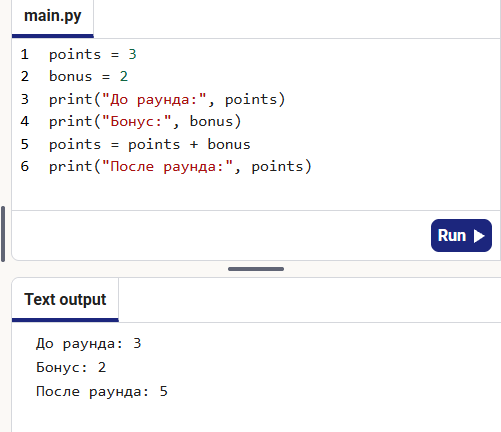
Напишем программу, которая показывает счёт до раунда, прибавляет бонус и выводит новый счёт. Здесь не нужно играть или вводить очки с клавиатуры: начальный счёт и бонус заданы в первых двух строках. Замени содержимое main.py этим кодом:
points = 3
bonus = 2
print("До раунда:", points)
print("Бонус:", bonus)
points = points + bonus
print("После раунда:", points)
После запуска получится:
До раунда: 3
Бонус: 2
После раунда: 5
Обрати внимание на строку points = points + bonus. В математической записи знак = говорит, что левая и правая части равны. Здесь он означает присваивание: Python берёт текущие значения справа, складывает 3 и 2, а затем записывает результат под именем слева. Поэтому после этой команды points — уже 5.
Команды в этой программе выполняются сверху вниз. Первый print() показывает 3, потому что в этот момент бонус ещё не прибавлен. Последний print() обращается к тому же имени, но получает 5. Если перенести прибавление бонуса выше строки print("До раунда:", points), обе строки счёта покажут 5: программа успеет обновить число ещё до первого вывода.
Попробуй сам. Оставь команды на своих местах и поменяй только bonus = 2 на bonus = 4. Перед запуском угадай, какие строки вывода изменятся. После запуска проверь себя: начальный счёт останется 3, бонус станет 4, а итог — 7. Так удобно проверять свою догадку о работе программы: меняешь одну деталь и смотришь, какая часть результата от неё зависит.
Что проверить, если программа не запускается
Если вместо результата появилось сообщение об ошибке, начни со строки, на которую указывает интерпретатор. Иногда причину стоит поискать и строкой выше. Не переписывай весь код: сначала сравни свой вариант с примером.
- Скобки. У
print(должна быть закрывающая). Например, вprint("Привет!"не хватает последнего символа. - Кавычки. Проверь, что они прямые и стоят с обеих сторон текста. Если вместо числа вывелось слово
points, посмотри, не написал ли ты имя переменной в кавычках. - Порядок строк. Чтобы вывести
points, нужно сначала присвоить этому имени значение. В табло строкаpoints = 3стоит раньше первой команды вывода счёта.
Если встретишь в учебнике строки, перед которыми стоит >>>, не копируй эти значки в файл. Это приглашение интерактивного интерпретатора к вводу, а не часть команды. В main.py нужны только строки кода, без приглашений и примеров вывода.
Где продолжить знакомство с Python
Если хочется потренироваться на готовых заданиях, у «Трёх точек» есть бесплатное введение «Играем с Python» для детей от 9 лет. В браузере доступны 10 бесплатных занятий. Начать можно с занятия «Первое сообщение». Среди следующих занятий есть «Строки по порядку», «Меняем значение», «Считаем в Python» и «Маленькие проекты». Чтобы выполнять задания и сохранять прогресс, нужно войти в кабинет.