В этой статье
Что подготовить перед заполнением карточки
Начните с конкретного товара, который будете продавать. Если у вас есть несколько похожих моделей, выберите одну и соберите сведения именно о ней. Так меньше риск взять фото от одного варианта, цену от другого, а характеристики — из описания всей серии.
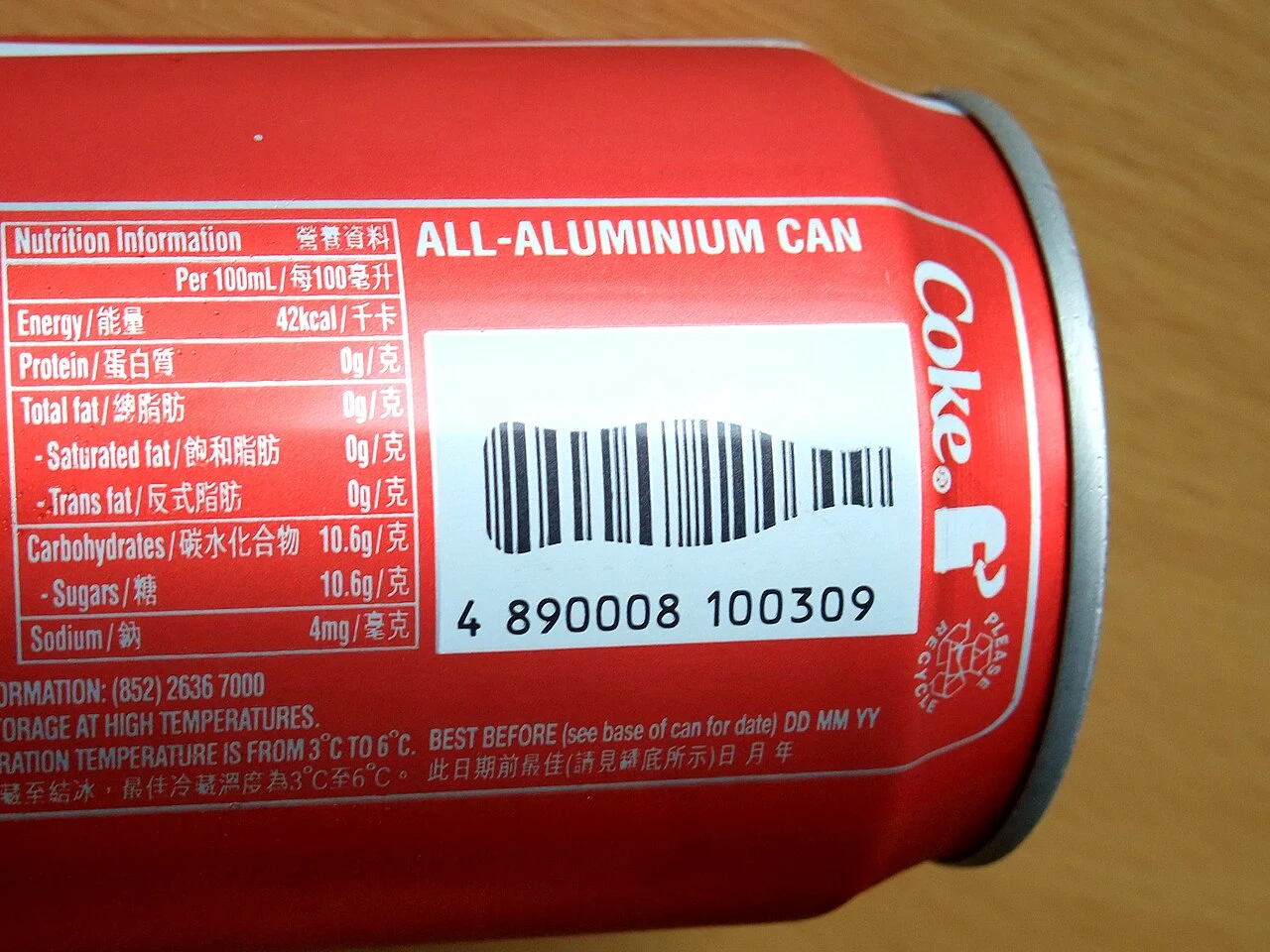
- Товар и упаковку. Сверьте название модели, бренд и свойства изделия с маркировкой или данными производителя. Измерьте товар в упаковке: в карточке нужны габариты упаковки, а не самого изделия.
- Данные из учёта. Подготовьте артикул продавца, баркод и цену. Артикул и баркод заполняются отдельно: не подставляйте один код вместо другого.
- Фотографии выбранного варианта. Если товар бывает в разных цветах или отличается деталями, отберите кадры, на которых показана именно ваша позиция.
Не обязательно заранее знать все поля формы: их набор зависит от категории. Но если какое-то свойство товара пока не подтверждено, лучше сначала уточнить его, а не переносить значение из карточки похожей модели.
Как заполнить карточку товара в WB Партнёрах
- Выберите категорию. Категория определяет, какие сведения о товаре нужно внести. Ориентируйтесь на то, что продаёте, а не только на то, где вещь используется. Для отдельных категорий предусмотрены дополнительные поля и документы — проверьте, что запрашивает форма для вашей позиции.
- Дайте товару понятное наименование. Начните с типа изделия и добавьте признак, по которому покупатель отличит эту модель от похожих. Например, для термокружки таким признаком может быть объём. Этот принцип помогает быстро разобраться в товаре и используется в рекомендациях Google Merchant Center по качеству товарных данных. Это ориентир для написания названия, а не правило Wildberries.
- Укажите артикул продавца, бренд и характеристики. Разносите сведения по предназначенным для них полям. В частности, цвет указывайте в поле «Цвет». Если покупателю важно знать материал корпуса или устройство крышки, укажите эти сведения в характеристиках, а не пытайтесь вместить всё в название.
- Напишите описание. Не пересказывайте весь список характеристик. Лучше объясните то, что трудно понять по короткому названию или фотографии: как открывается крышка, снимается ли деталь или что входит в комплект. Указывайте только то, что знаете о своей модели.
- Заполните данные варианта, цену, баркод и габариты упаковки. Сверяйте их с одной и той же позицией. Например, если рядом в учёте стоят две похожие модели, проверьте, что цена и баркод взяты из строки именно той модели, которую вы добавляете.
Какие фотографии нужны для карточки
Карточка без фотографии не отображается на витрине Wildberries. При этом задача фото не сводится к тому, чтобы заполнить поле: покупатель должен узнать товар и увидеть детали, важные для выбора.
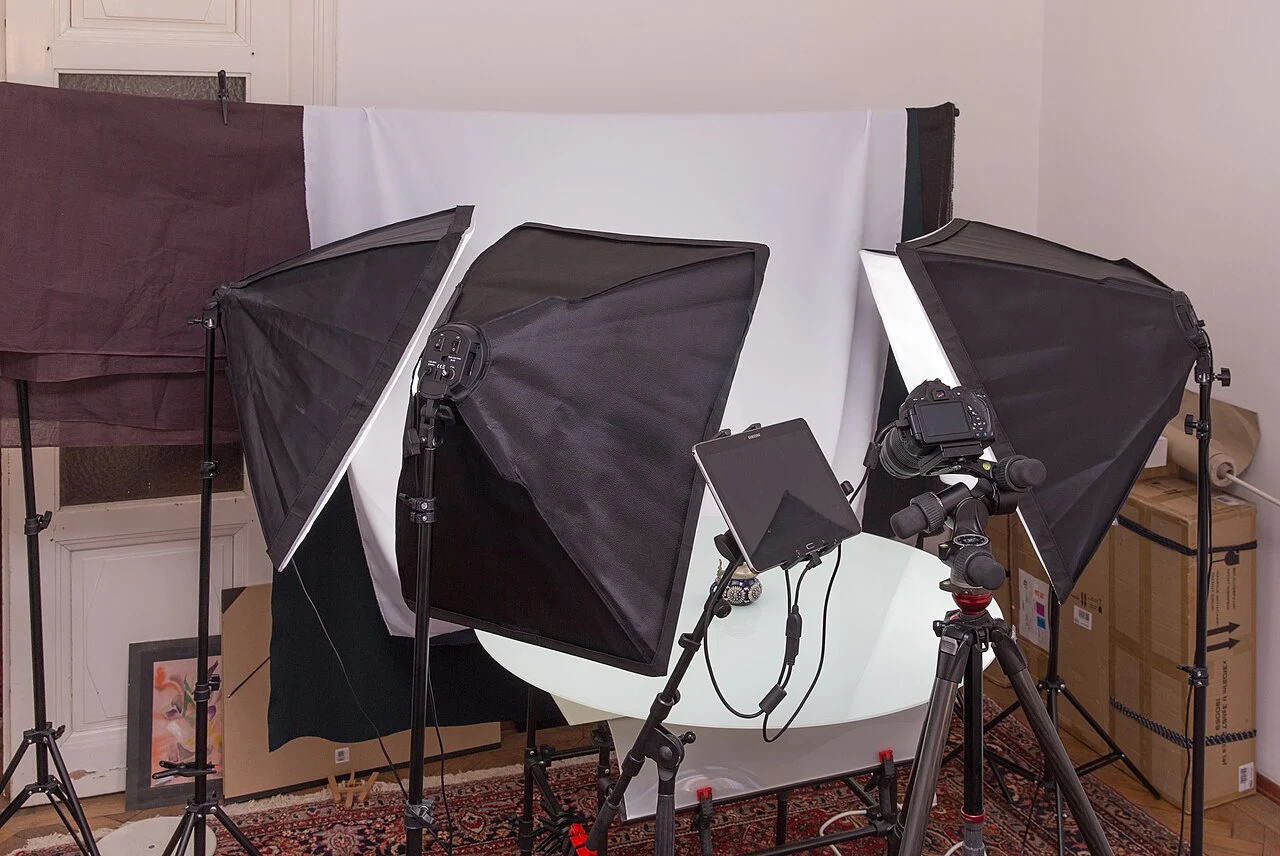
Для подготовки снимков можно опираться на общие рекомендации GS1. На главном фото покажите изделие целиком, чтобы читались его форма и цвет. Дополнительные кадры используйте для других задач: покажите соединение деталей, застёжку или упаковку, если по ней покупатель различает похожие варианты. Второй ракурс полезен, если даёт новую информацию, а не просто повторяет первый снимок.
Перед загрузкой уменьшите главное фото на экране и посмотрите, можно ли понять, что продаётся. Затем откройте дополнительные кадры и проверьте, что на каждом показан тот же вариант: без расхождений в цвете, деталях или оформлении упаковки. Это способ проверить понятность изображений, а не технические требования Wildberries к размеру или формату файлов.
Учебный пример: карточка термокружки
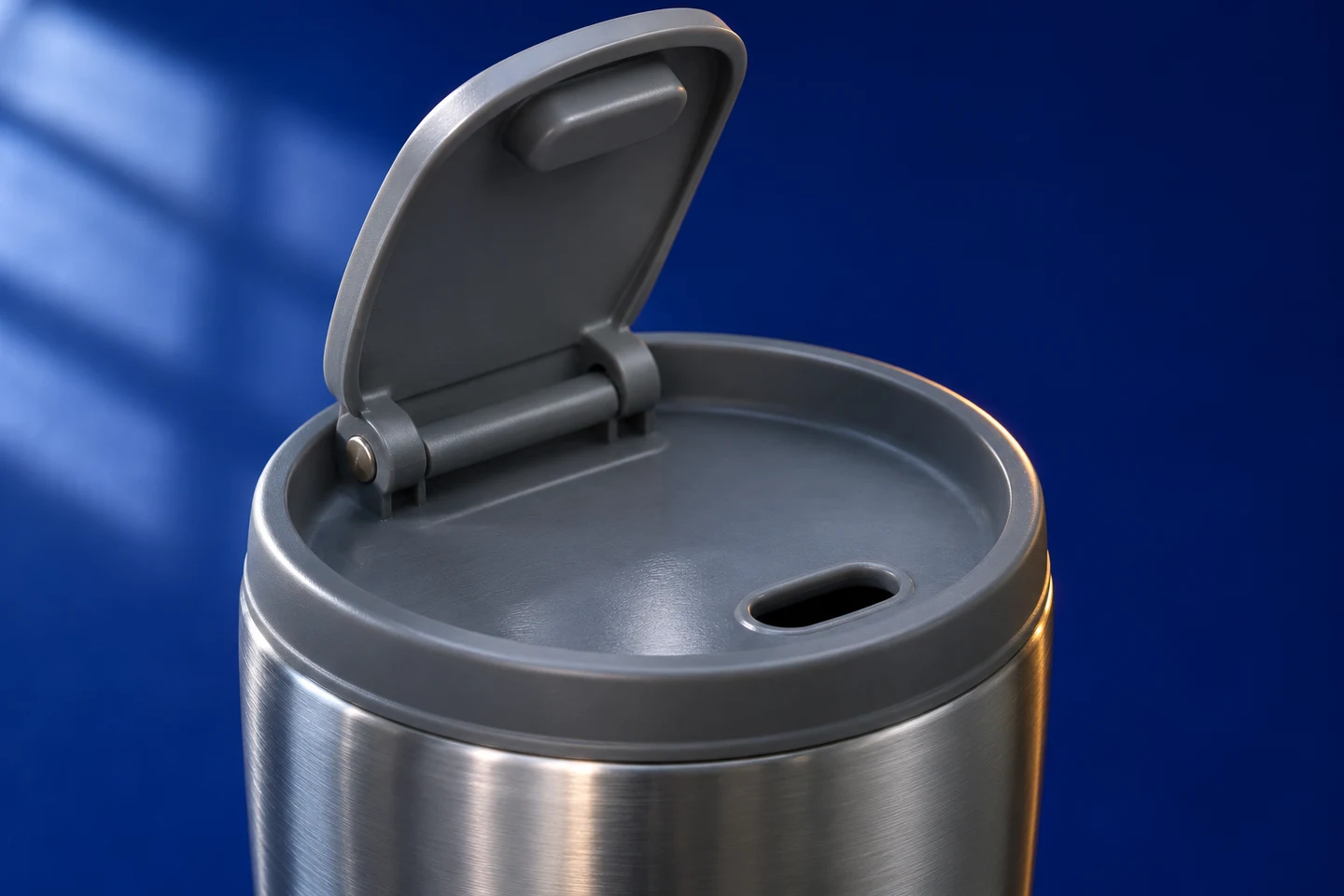
Представим, что вы добавляете серую термокружку на 450 мл. По данным производителя у неё корпус из нержавеющей стали и крышка с откидным клапаном. Разложим эти сведения по карточке:
- Наименование: «Термокружка 450 мл». Покупатель сразу видит тип товара и объём.
- Поле «Цвет»: серый. Характеристики: материал корпуса — нержавеющая сталь, крышка — с откидным клапаном.
- Описание: «Чтобы пить из кружки, поднимите клапан. Снимать крышку не нужно». Такой текст поясняет, как устроена модель, и не обещает, например, что кружка не протекает или сохраняет тепло определённое время.
- Фото: на главном кадре покажите кружку целиком с закрытой крышкой. На втором — крупный план открытого клапана, чтобы было видно отверстие для питья.
Попробуйте сделать такой же макет для своего товара: напишите название, распределите сведения по полям и придумайте два кадра, каждый из которых отвечает на свой вопрос. Если пока нет реальной позиции, остановитесь на макете и не публикуйте карточку с условными данными.
Как сохранить карточку и проверить её на витрине
Перед нажатием «Создать и завершить» прочитайте карточку глазами покупателя. Название и главное фото должны описывать один товар, а характеристики и дополнительные кадры — уточнять, какой именно это вариант. Если ведёте учёт отдельно, сопоставьте с ним вариант, цену и наличие: так можно заметить несоответствие, даже если все поля заполнены.
Если при создании обнаружены ошибки, карточка появится в «Черновиках». Откройте её, исправьте данные и повторите сохранение. После этого проверяйте отдельно, отображается ли карточка на витрине и есть ли товар в наличии. Поищите товар на витрине по наименованию из карточки и сверьте фото, бренд и характеристики найденной позиции с вашим вариантом. Остаток проверьте в товарном учёте: найдите строку с баркодом этого варианта и посмотрите, сколько единиц есть в наличии. Сохранение означает, что вы внесли данные, но само по себе не гарантирует показ карточки или продажи.
Полезные материалы
- Как создать карточку товара в WB Партнёрах
- Как улучшить товарные данные
- Руководство по качеству изображений товаров
Фотографии и лицензии
- ОбложкаИллюстрация создана с помощью ИИ
- Что подготовить перед заполнением карточкиMk2010 · CC BY-SA 3.0
- Какие фотографии нужны для карточки© Hubertl / Wikimedia Commons · CC BY-SA 4.0
- Учебный пример: карточка термокружкиИллюстрация создана с помощью ИИ
- Карточка на главнойИллюстрация создана с помощью ИИ
- Иллюстрация к курсуИллюстрация создана с помощью ИИ

